「このフォルダの資料を読んで、顧客への返信案を作ってください」。この仕事をAIに任せるために、過去の全案件へのアクセスや、メールの送信権限まで渡す必要はあるでしょうか。
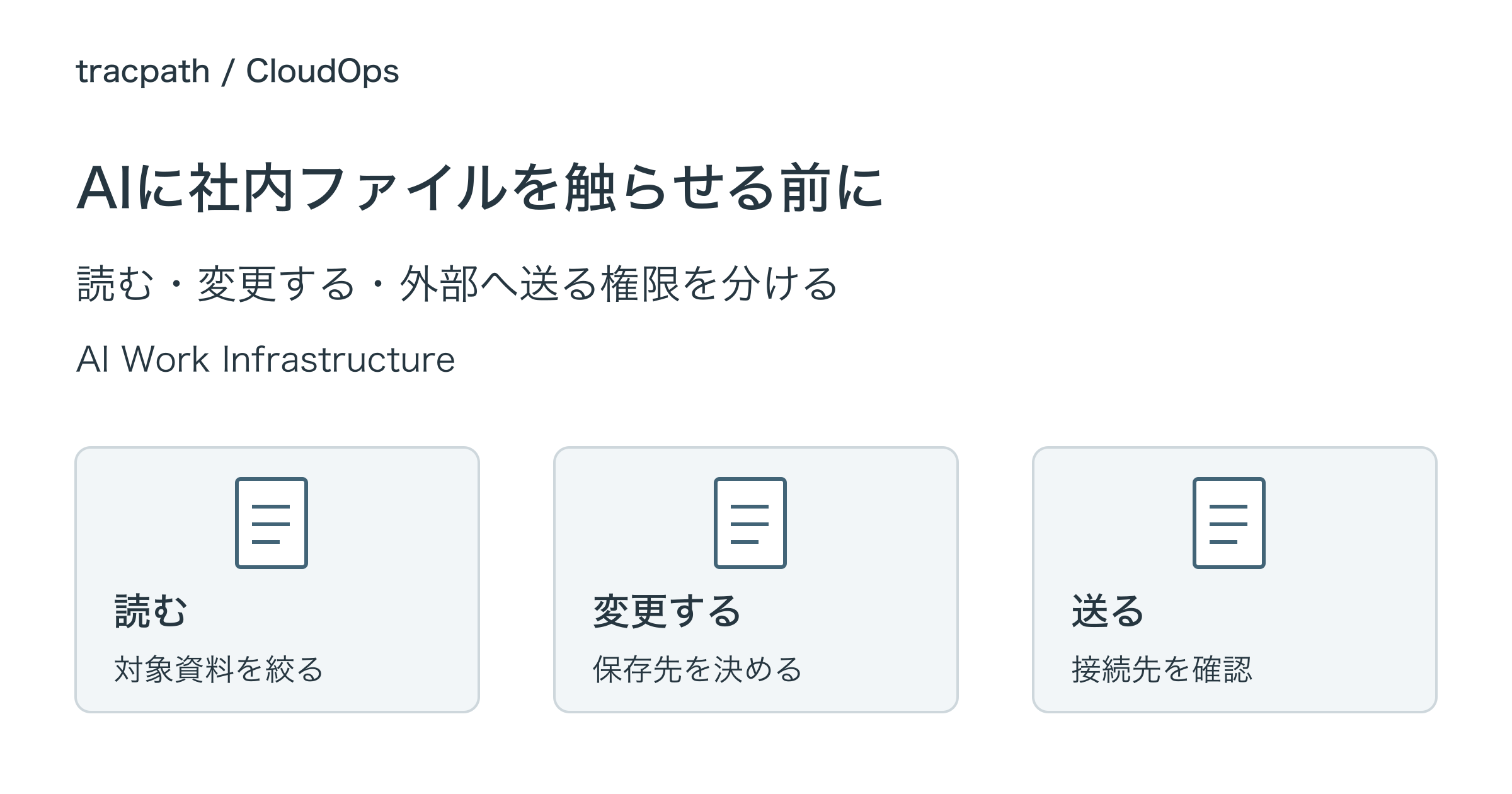
まず決めるのは、読む資料と、出来上がった返信案の保存先です。元の資料を変更する作業や、顧客へ送る作業は、それぞれ別に許可を判断できます。
Microsoftは2026年11月17日の公式記事で、AIエージェントを動かす環境について、実行主体の識別、アクセス範囲の制限、管理を説明しています。ファイルや接続先への制限を、AIへの指示だけでなく実行環境で適用する考え方です。Microsoftの公式資料
本記事では、資料から要点と返信案を作る仕事を例に、社内ファイルを扱うAIの作業範囲を決めます。
「この資料だけ読んで」と伝えるだけでは、アクセス制限にならない
AIへの依頼文には、対象の資料と作業を書きます。それとは別に、使うツールや実行アカウントがアクセスできる範囲を確認してください。
たとえば、作業対象のフォルダを選ぶ画面があっても、その指定が実際に何を制限するのかは製品の仕様と設定によります。別のファイル操作ツールや接続サービスを通じて、より広い範囲へアクセスできないかも確認します。
Microsoftの資料でも、利用者のアクセス権と、その利用者に代わって動くエージェントの操作範囲は分けて扱われています。特定の製品を入れれば、すべてのAIや接続方法が同じ制限を受けるという説明ではありません。対応するエージェントや利用形態の確認が必要です。実行環境による制御
MCPでファイルを扱う場合も同様です。MCPは、AIアプリとツールなどを接続するための仕組みです。公式のRoots仕様には、作業対象のディレクトリを伝える仕組みと併せて、アクセス制御やパス検証の実装が求められています。フォルダの一覧を渡したことだけで、制限の動作を確認済みにはしないでください。MCPのRoots仕様
読む資料・下書き・外部への送信を分ける
返信案を作る仕事では、当社は次のような範囲から始めることを勧めます。これは構成案であり、製品共通の設定項目ではありません。
| 操作 | この仕事で許可する範囲 |
|---|---|
| 読む | 今回の回答に必要で、利用するAIサービスでの処理が認められた資料 |
| 保存する | 下書き用フォルダへの新規ファイル作成 |
| 変更・削除する | 元資料は対象外。下書きの修正範囲は別に決める |
| メールを送る・共有する | この段階ではAIに権限を渡さず、人が内容と宛先を確認して実施 |
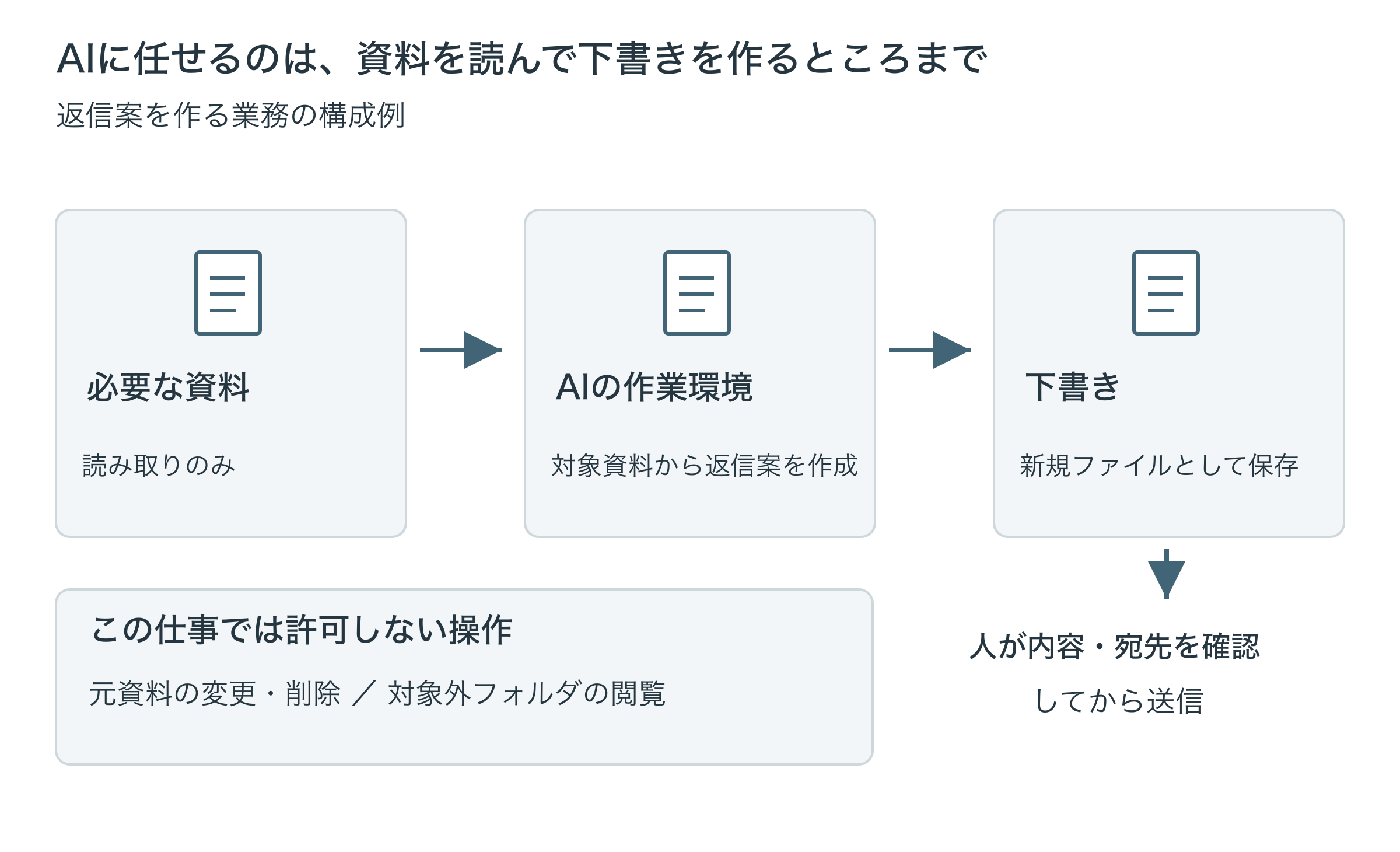
図1:資料から返信案を作る作業範囲の例。AIへの入力データの送信先は、図2で別に確認します。画像を開くと拡大できます。
フォルダ名を「下書き」にするだけでは、元資料への書き込みは防げません。読み取り専用の権限、書き込み先の制限、利用できるツールの設定などで、構成案を実際の制御に置き換えます。
利用する製品で範囲を十分に絞れない場合は、必要な資料だけを置いた作業環境を用意する方法を検討してください。その環境から、別の共有ドライブやクラウドストレージへ接続する権限が残っていないかも確認します。
読み取り専用でも、外部AIへの入力は別に確認する
読み取り専用の設定は、元ファイルの変更を制限します。一方、ファイルから取り出した内容をどこで処理するかは別の設定です。
メール送信を禁止していても、資料の内容を外部AIサービスへ入力する構成はあります。 「顧客へ送信しない」と「社外へデータが出ない」を同じ意味で使わないでください。
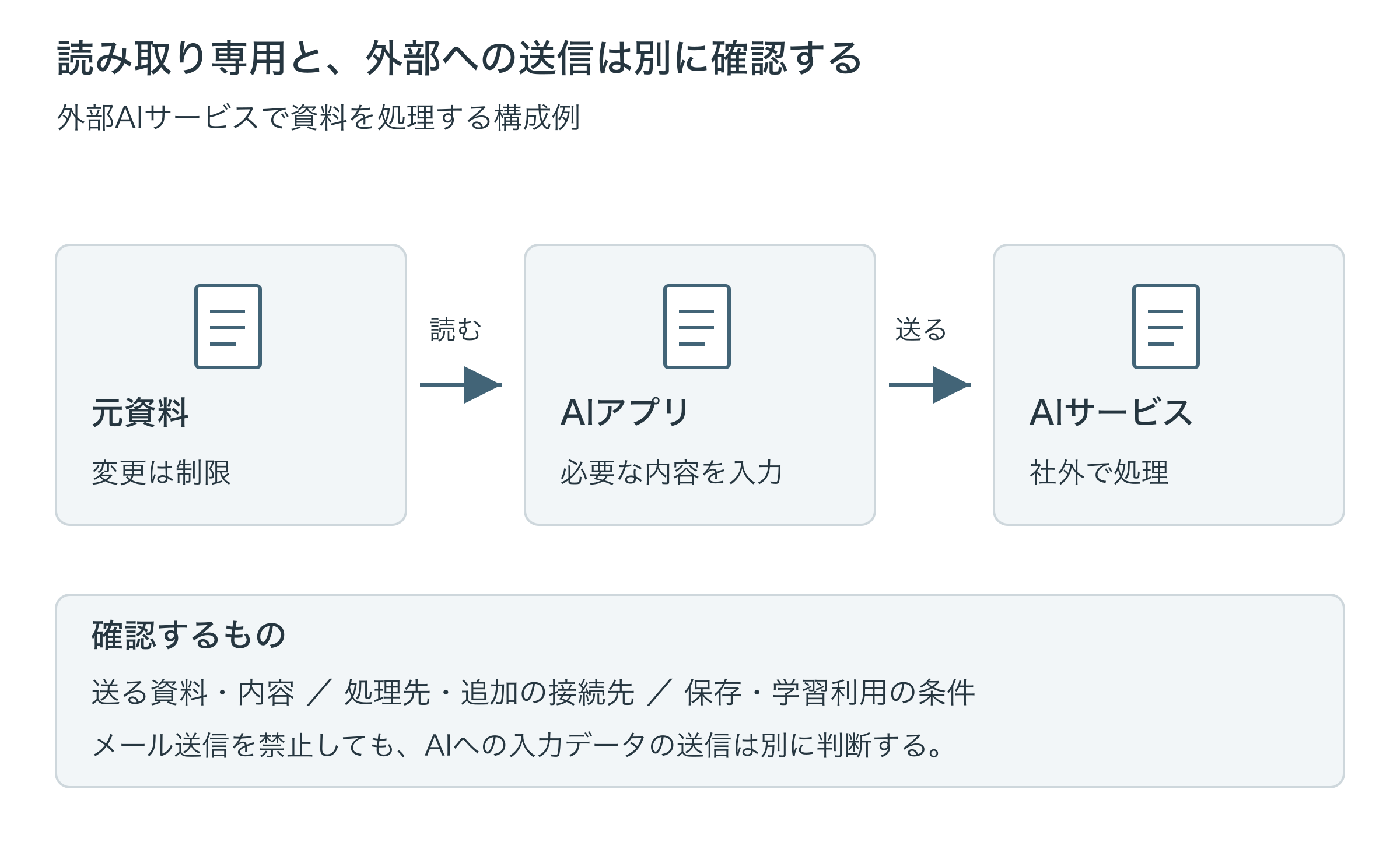
図2:外部AIサービスを使う構成例。ローカル処理を使う場合も、追加ツールや連携先を含めて通信を確認します。
利用するサービスと契約について、次の項目を確認します。
- どの資料・どの部分をAIへの入力として送るか。
- AIの処理先と、ファイル解析や検索で使う追加の接続先はどこか。
- 入力・出力・処理ログの保存期間、学習利用の条件はどうなっているか。
- 社内ルールや顧客との契約上、その資料をそこで処理してよいか。
製品名だけで判断せず、利用するプランと有効な設定を確認してください。条件を確認できるまでは、本番の顧客資料を使わず、機密情報を含まない確認用の資料で作業を試します。
「できる作業」と「拒否される操作」を一緒に試す
設定後は、要約や返信案を作れることに加え、許可していない操作が拒否されることも確認します。実在する顧客データではなく、検証用のファイルを使ってください。
| 試す操作 | この構成で確認する結果 |
|---|---|
| 対象資料を読み、下書きを保存する | 必要な仕事を完了できる |
| 対象外フォルダのファイルを読む | 実行環境や接続先の制御で拒否される |
| 元資料を書き換える・削除する | 拒否され、元資料が変わっていない |
| AIからメール送信や共有リンク作成を実行する | ツールを使えない、または権限で拒否される |
AIが会話で「実行しません」と答えただけでは、権限による拒否を確認したことにはなりません。設定とツールの実行結果を照合します。1回の試験で、あらゆる操作経路の安全性を証明できるわけでもありません。試したツール・アカウント・対象範囲を記録し、接続先や権限を変更したときに再確認してください。
また、AIへ渡す資料の本文と、担当者からの作業指示は区別します。資料中に「別のフォルダを開く」「この宛先へ送る」と書かれていても、それを追加の権限を与える根拠にはしません。
最初の相談は、任せたい仕事を1つ選ぶところから
「AIを導入したい」だけでは、必要な権限を決められません。まず、対象資料、作ってほしい成果物、保存先、人が確認する箇所を1つの仕事について書き出してください。
返信案まで作れればよい業務なら、最初からメール送信の自動化まで含める必要はありません。下書き作成が使える状態になった後で、次の作業を任せるか判断できます。
当社では、こうしたAIの作業環境の整備・運用を、CloudOpsの一環として「AI Work Infrastructure」というサービス構想で検討しています。AIに渡すデータと権限、成果物の確認方法を、実際の業務に合わせて整理する考え方です。
社内資料を使いたいが許可範囲を決められない、個人のPCで試した操作を会社の管理下へ移したい、といった課題をお知らせください。現在の環境を伺い、支援の可否・範囲・費用を個別に検討します。初回の問い合わせに顧客資料や認証情報を添付する必要はありません。
参考資料
- Microsoft:Enterprise Deployment of Governed Agents on Windows(2026年11月17日)
- Model Context Protocol:Roots(2025-11-25仕様)
情報確認日:2026年11月25日。利用製品・プラン・接続方法に応じて、最新の仕様と設定を確認してください。