SVN(Subversion)をこれから使うとき、「コマンド操作が必要そうで難しい」と感じる方は少なくありません。
結論から言えば、その心配は要りません。TortoiseSVNを使えば、Windowsのエクスプローラー上でフォルダを右クリックするだけで、バージョン管理のほとんどの操作ができます。コマンドを一切覚える必要はありません。
だからこそ、ソフトウェア開発者でなくても無理なく使えます。設計を担当する技術者でも、Excelで仕様書や図面台帳を管理する人でも、同じように扱えるのです。コマンド不要でチーム全員が使えること——これは、SVNが製造業の現場で長く使われ続けてきた理由のひとつでもあります。
この記事では、SVNを10年以上ホスティングサービスとして提供してきた私たちが、TortoiseSVNのインストールから日々の基本操作までを、順番に解説します。
そもそもSVNとは何かを先に知りたい方は、「Subversion(SVN)とは?仕組み・Gitとの違い・今も製造業で使われる理由と安全な運用方法」をどうぞ。
TortoiseSVNとは|SVN本体との関係
まず関係を整理します。TortoiseSVNは「SVNそのもの」ではなく、SVNをWindowsで使いやすくするためのクライアントソフトです。
TortoiseSVNには、大きく2つの特徴があります。
- エクスプローラーに統合される:専用のアプリを起動する必要はありません。普段ファイルを操作するエクスプローラーの右クリックメニューに、SVNの操作(更新・コミットなど)が追加されます。
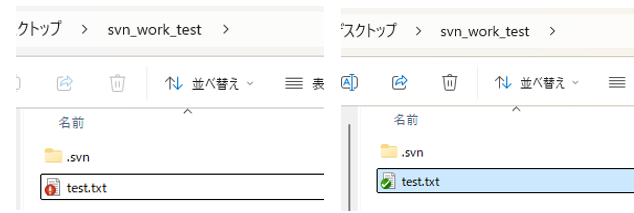
- アイコンで状態がわかる(アイコンオーバーレイ):管理下のファイルに小さなマークが重ねて表示され、「最新の状態」「変更あり」などがひと目でわかります。
※左:「変更あり(赤)」、右:「最新の状態(緑)」
コマンド版のSVNとTortoiseSVNは、同じ操作を別の方法で行っているだけです。右クリックの「SVN 更新」は、コマンドの svn update と同じことをしています。裏で動いている仕組みを理解したい方は、「SVNの基本コマンドと使い方|checkout・commit・updateを実例で覚える」を併せて読むと理解が深まります。
ひとつ正直にお伝えすると、TortoiseSVNはWindows専用です。MacやLinuxにはTortoiseSVNはなく、コマンドや別のクライアント(SmartSVNなど)を使います。本記事はWindows環境を前提に解説します。
インストールと日本語化|最初の準備
TortoiseSVNを使い始めるには、本体のインストールと日本語化の2ステップを行います。
-
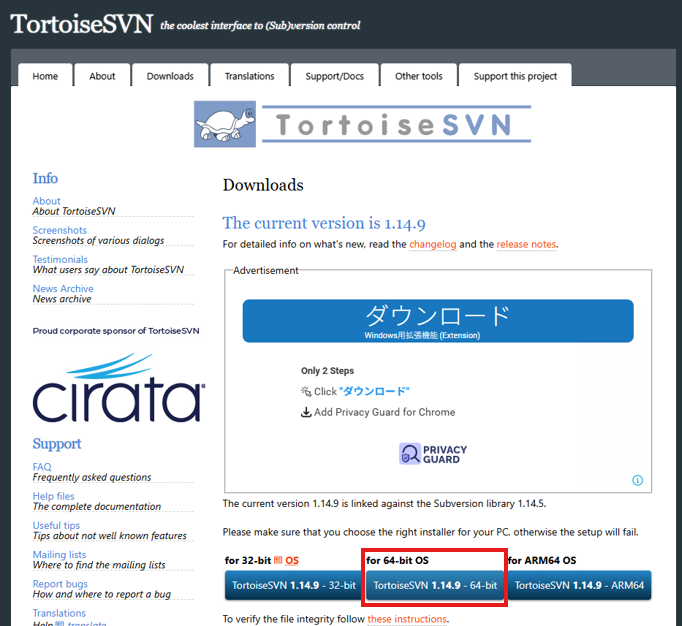
- 本体をダウンロードする:公式サイトからインストーラを入手します。64bit版・32bit版がありますが、最近のWindowsはほぼ64bit版で問題ありません(不明なら「設定 > システム > バージョン情報」で確認できます)。
-
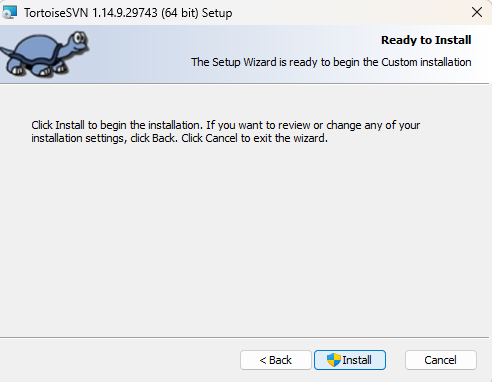
- インストールする:基本的に「次へ」で進めて問題ありません。完了後にWindowsの再起動を求められます。再起動して初めて右クリックメニューに反映されるため、必ず再起動してください。
-
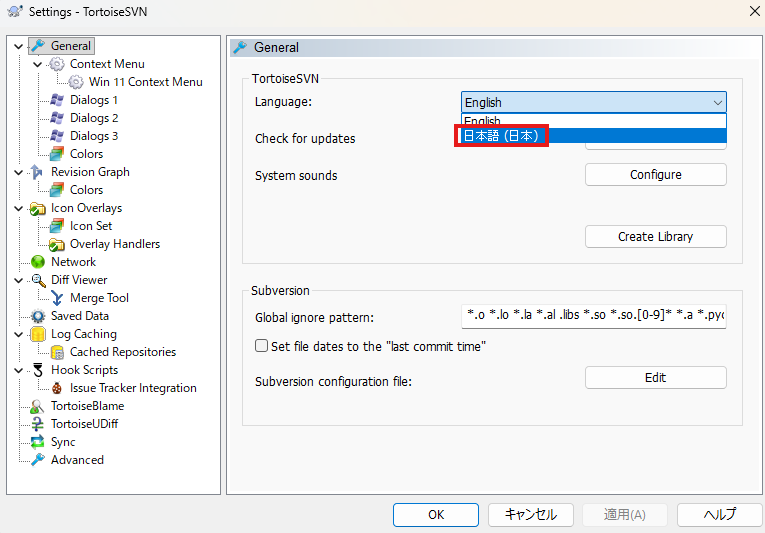
- 日本語化する(Language Pack):TortoiseSVNの本体は、初期状態では英語です。日本語にするには、本体とは別に「Language Pack(日本語)」をインストールします。その後、右クリック →「TortoiseSVN > Settings」→ General の Language で「日本語」を選びます。
ここでひとつ、サーバー(リポジトリ)の準備は別だという点に触れておきます。TortoiseSVNは、あくまで手元のクライアントです。変更を保存する先のリポジトリは、自社サーバーに構築するか、ホスティングサービスを使って用意します。ホスティングを使えばサーバー構築は不要で、発行されたURLにTortoiseSVNを繋ぐだけで使い始められます。
最初の一歩|チェックアウト(作業コピーを取り出す)
準備ができたら、最初に行うのがチェックアウトです。これは「サーバーのリポジトリから、手元に作業用のコピーを取り出す」操作で、プロジェクトに参加して最初に1回だけ行います。
手順はシンプルです。
- 作業用にしたい空のフォルダを作り、その中で右クリックします
- メニューから「SVN チェックアウト(Checkout)」を選びます
- リポジトリのURLを入力し、OKを押します
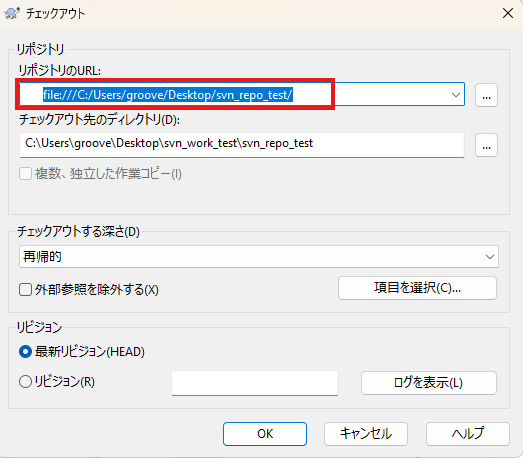
ここで出てくる言葉は、2つだけ覚えれば十分です。
- リポジトリURL:変更を保存する「正」の置き場所のアドレス。サーバー管理者やホスティングサービスから渡されます
- 作業コピー(ワーキングコピー):リポジトリから手元に取り出した複製。普段の編集は、このコピーに対して行います
チェックアウトが終わると、フォルダ内のファイルにアイコンのマークが付きます。これで準備完了です。
毎日使う基本操作|6つだけ覚える
日々の作業で使う操作は、多くありません。次の表の右クリック操作を覚えれば、現場の作業のほとんどをカバーできます。あわせて、対応するコマンドも併記しました(コマンドで深掘りしたい方は基本コマンドの記事へ)。
| やりたいこと | TortoiseSVNの操作(右クリック) | 対応コマンド |
|---|---|---|
| 最新を取り込む | SVN 更新(Update) | svn update |
| 変更を保存する | SVN コミット(Commit) | svn commit |
| 新しいファイルを管理対象にする | TortoiseSVN > 追加(Add) | svn add |
| 変更点を確認する | TortoiseSVN > 差分(Diff) | svn diff |
| 変更履歴を見る | TortoiseSVN > ログを表示(Show log) | svn log |
| ファイルの状態(アイコンの色) | 自動表示 | svn status |
ポイントを3つだけ補足します。
- 作業の基本は「始める前に更新、終わったらコミット」。この習慣だけで、後述する競合(コンフリクト)の大半は防げます。
- コミットには必ずコメントを書く。「何を・なぜ変えたか」の一行が、数年後の調査や引き継ぎ、監査での証跡として効いてきます。「修正」とだけ並ぶ履歴とは、後々の価値がまったく違います。
- 新規ファイルは「追加」して初めて管理対象になる。作っただけでは記録されません。追加したうえでコミットして確定します。
コマンドでの具体的な書き方や、やり直し(revert)・競合解決まで踏み込みたい方は、「SVNの基本コマンドと使い方|checkout・commit・updateを実例で覚える」で詳しく解説しています。
製造業でいちばん効く操作|ロック(排他編集)
TortoiseSVNの操作の中で、製造業の現場でとくに価値が大きいのがロックです。
ソースコードのようなテキストファイルは、複数人が別々の場所を直しても、自動で統合(マージ)できます。しかし、Excel・CADデータ・図面・バイナリの設計ファイルはマージできません。2人が同時に編集して別々に保存すると、どちらか一方の変更が消えてしまいます。
ここでロックが効きます。
- 編集したいファイルを右クリック →「TortoiseSVN > ロックを取得(Get lock)」
- ロック中は、他の人はそのファイルを編集できません(編集中だと一目でわかります)
- 編集してコミットすると、ロックは自動的に解放されます
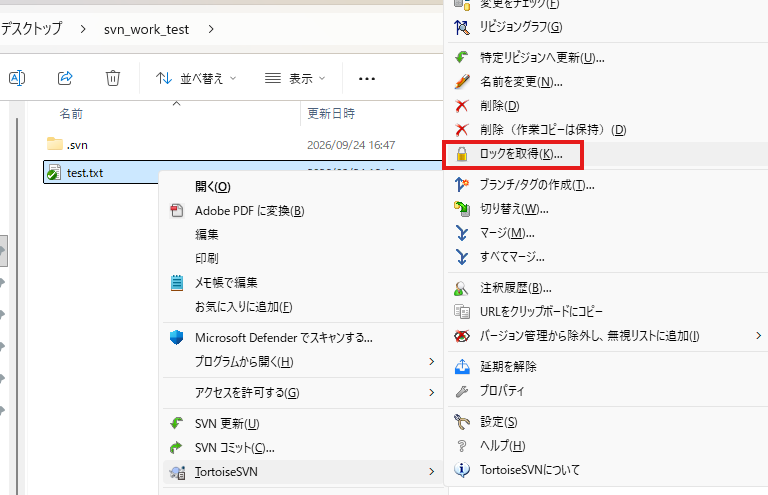
「編集中は他の人が触れない」を仕組みで保証できる——これは分散型のGitが苦手とする領域で、SVNが製造業で選ばれ続ける実務的な理由のひとつです。詳しくは「SVNとGitの違いと使い分け|どちらを選ぶべきか」で解説しています。
つまずきポイントとFAQ
最後に、初めて使うときによくある疑問をまとめます。
Q. アイコンのマーク(緑チェックなど)が表示されない
インストール後にWindowsを再起動していない場合に起こりがちです。再起動しても出ないときは、「TortoiseSVN > Settings > Icon Overlays」の設定や、クラウド同期フォルダ(OneDrive等)との競合を確認してください。
Q. メニューが英語のままで日本語にならない
本体とは別の「Language Pack(日本語)」を入れ忘れている可能性が高いです。本記事の「インストールと日本語化」の手順を確認してください。
Q. コミットや更新のときにユーザー名・パスワードを聞かれる
リポジトリにアクセスするための認証です。サーバー管理者やホスティングサービスから渡された認証情報を入力します。保存しておけば、次回以降は省略できます。
Q. 「競合(コンフリクト)」と表示された
自分と他の人が同じ箇所を変更したときに起こります。慌てる必要はありません。どちらの変更を採用するかを決めて解決します。手順の詳細は基本コマンドの記事で扱っています。競合を減らす最善策は、作業前の更新と、小さく頻繁なコミットです。
まとめ
- TortoiseSVNはSVNのGUIクライアント。エクスプローラーの右クリックだけで操作でき、コマンドは不要です
- まず覚えるのは「始める前に更新、終わったらコミット」の2つから。これだけで日々の作業は回ります
- 日本語化はLanguage Packが別。インストール後の再起動も忘れずに
- Excel・図面などマージできないファイルは、ロックで上書き事故を防げる——製造業でSVNが選ばれる実務的な強みです
コマンドを覚えなくても始められるからこそ、開発者以外を含めたチーム全員で使えます。これが、バージョン管理を組織に定着させる第一歩になります。
SVNをすぐ始められる環境を、用意ずみで。
tracpathはSVN・Gitのクラウドホスティング。サーバー構築は不要で、発行されたURLにTortoiseSVNを繋ぐだけで使い始められます。国内サーバー・ISMS認証・ディレクトリ単位の権限管理。
→ 無料でSVNリポジトリを作る / → 導入のご相談はこちら
関連記事
- Subversion(SVN)とは?仕組み・Gitとの違い・今も製造業で使われる理由と安全な運用方法
- SVNの基本コマンドと使い方|checkout・commit・updateを実例で覚える
- SVNとGitの違いと使い分け|どちらを選ぶべきか
この記事の著者
株式会社オープングルーヴ / tracpath編集部
2004年よりソフトウェア開発の現場を支援。SVN・Gitのクラウドホスティングサービス「tracpath」を提供し、製造業・業務システム開発企業のバージョン管理・移行を多数支援。ISMS(ISO 27001/27017)認証取得。