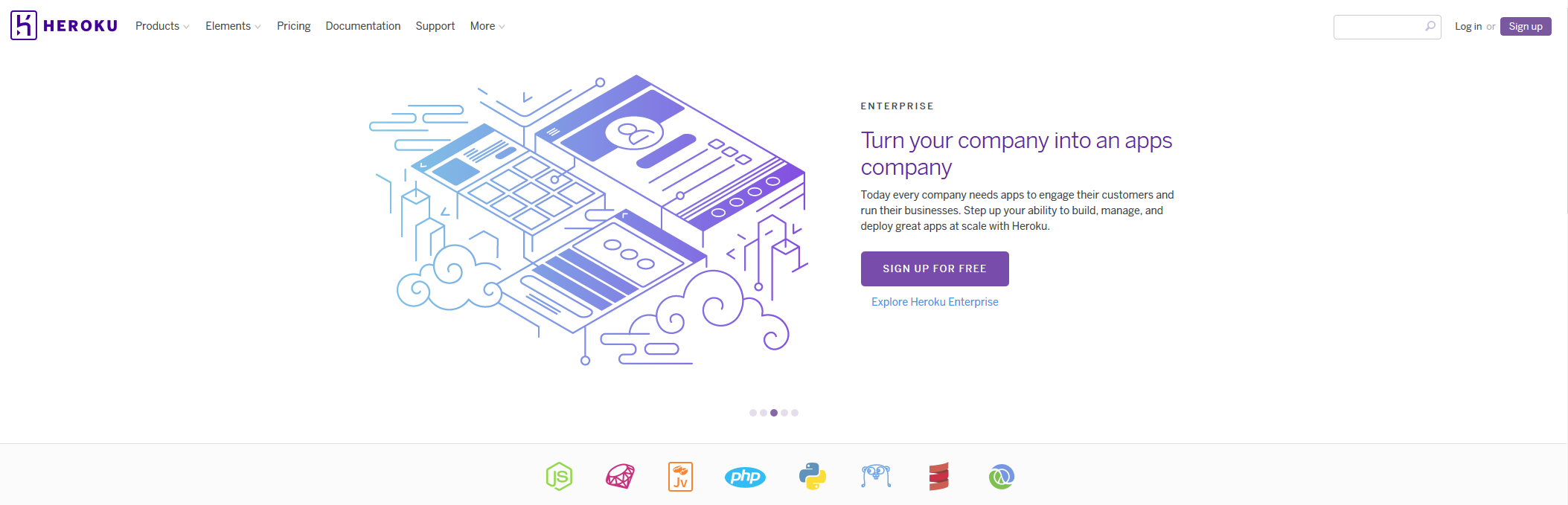
Heroku 公式サイト:https://www.heroku.com/home
はじめに
最近ではサーバーレスアーキテクチャが流行りつつあります。ごくごく簡単にいうと自前のサーバーを持たずに、クラウドサービスを活用してサーバーのメンテナンスコストなどをなくそうというものです。
クラウドコンピューティングの代表格といえば、やはりAWS(Amazon Web Services)のEC2(Elastic Compute Cloud)ですよね。サーバーの運用の大部分をAmazonに任せられるとはいっても、EC2はIaaS (Infrastructure as a Service)なので結構自分でなんとかしなければならないことが多いです。
たしかに自由度が高いことはIaaSのメリットのひとつなのですが、場合によってはそこまで必要なかったりします。そんなときはPaaS(Platform as a Service)を利用するとよいでしょう。PaaSはIaaSよりも自由度が低くなる分、自分で管理しなければならないことが少なくなります。要件に合わせてどちらを採用するかを選択するとよいでしょう。
この記事では、PaaSのひとつである「Heroku(へろく)」でPHPを使ったHello, Worldの流れをお伝えしていきます。ぜひご一読して、基本的な流れをつかむための参考にしてください。
Heroku(へろく)ってなに?
Heroku 公式サイト:https://www.heroku.com/home
Heroku(へろく)は、Salesforce.comが提供するPaaSです。Node.js・Ruby・Java・PHP・Python・Go・Scala・Clojureの8つの言語に対応しています。また、データベースはPostgreSQLとRedisが提供されています。もちろん、これ以外のデータベースを使うことも可能です。いわゆるフリーミアムモデルのため、最小構成の無料プランが用意されています。まずは無料プランで試してみましょう。それでは、さっそくHerokuを使うための準備をはじめます。
Herokuのアカウントを取得する
Herokuを利用するためにはアカウント登録が必要です。下記のページからアカウント登録をしましょう。
Herokuアカウント登録:https://signup.heroku.com/
氏名やメールアドレス、会社名を入力するだけなので登録はすぐにできます。ここでは開発言語としてPHPを選択しています。
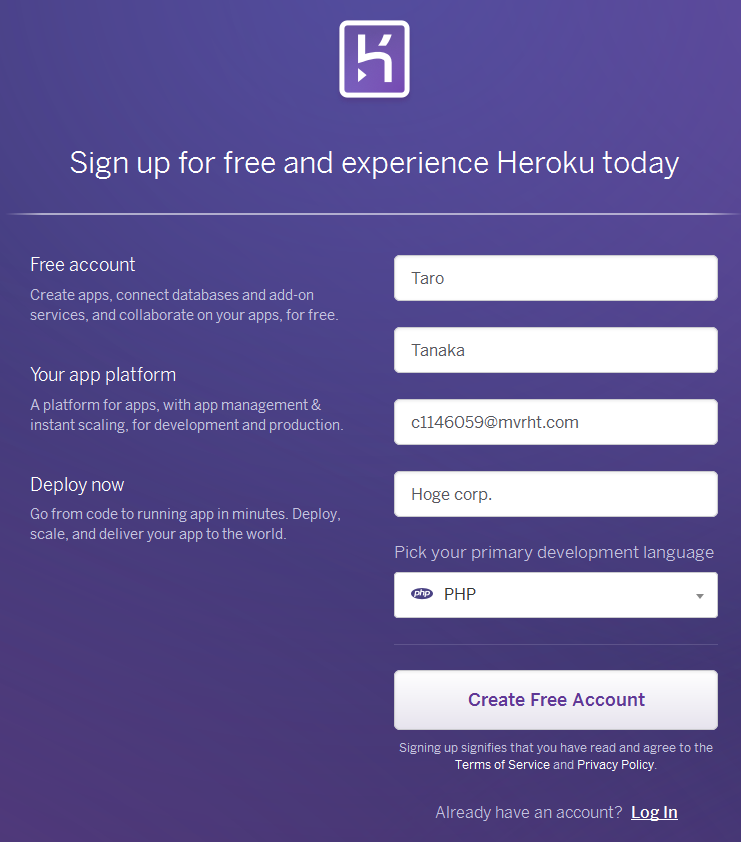
フォームを送信するとパスワード設定のためのメールが送られてきます。メールのURLからパスワード設定ページを開きましょう。
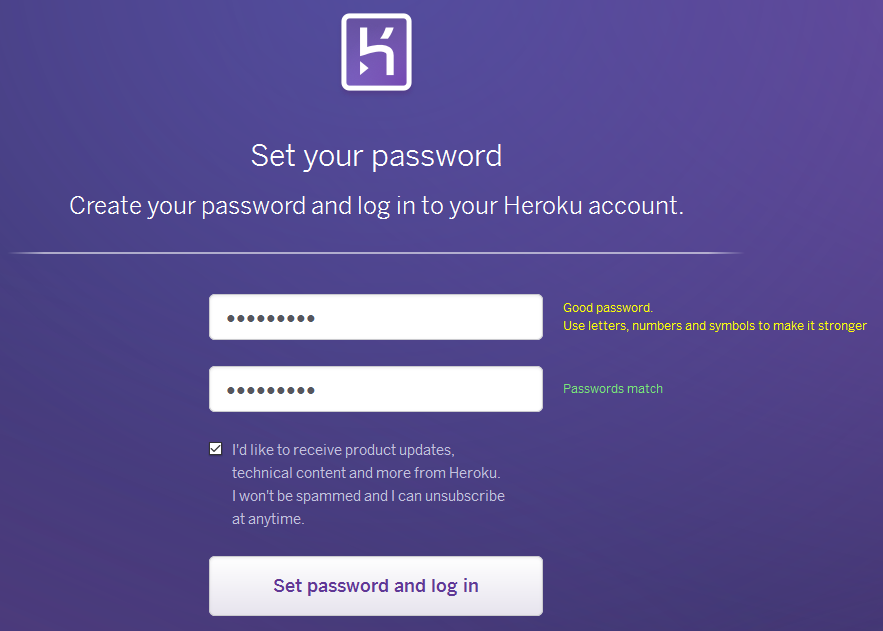
推測できない8文字以上のパスワードを設定しましょう。メールでのお知らせが不要であれば下のチェックボックスは外してもかまいません。パスワードが設定できたらアカウント登録は完了です。
Toolbeltをインストールする
次に、Herokuをコマンドライン(CLI)から操作するためのツール「Toolbelt」をインストールします。下記のページから自分の環境に合ったものをダウンロードしてインストールしてください。なお、このインストーラーにはGitやRubyなどの関連ソフトウェアが含まれています。
Toolbeltダウンロード:https://toolbelt.heroku.com/
インストールしたら下記のコマンドを入力して、ちゃんとインストールできているか確認します。正常にバージョンが表示されればOKです。
heroku --version
Toolbeltを使ってHerokuにログインする
それでは、今しがたインストールしたToolbeltを使ってHerokuにログインしてみましょう。ログインするには下記のコマンドを入力します。
heroku login
先ほどアカウントに登録したメールアドレスとパスワードを入力するとログインできます。これでCLIからHerokuを操作できるようになりました。
HerokuにアップロードするGitリポジトリを作成する
HerokuではGitでファイルを管理しています。そのため、ファイルをアップロードするためにはGitリポジトリを作成しなければいけません。まずは下記の内容のindex.phpを作りましょう。
<?php
echo "Hello Heroku!";
?>
作成したPHPファイルを新しく作るGitリポジトリに追加します。下記のコマンドを入力しましょう。これでHerokuにファイルをアップロードする準備が整いました。
git init
git add index.php
git commit –m “first commit”
なお、はじめてGitを使う場合には下記のコマンドを使ってメールアドレスと氏名を設定しないとコミットできません。
git config --global user.email ”メールアドレス”
git config --global user.name "ユーザー名"
Herokuにアプリを作成する
さて、アップロードといきたいところですが、そのまえにHerokuにアプリを作成しなければいけません。下記のコマンドを入力するとHeroku上にアプリが作成されます。
heroku create
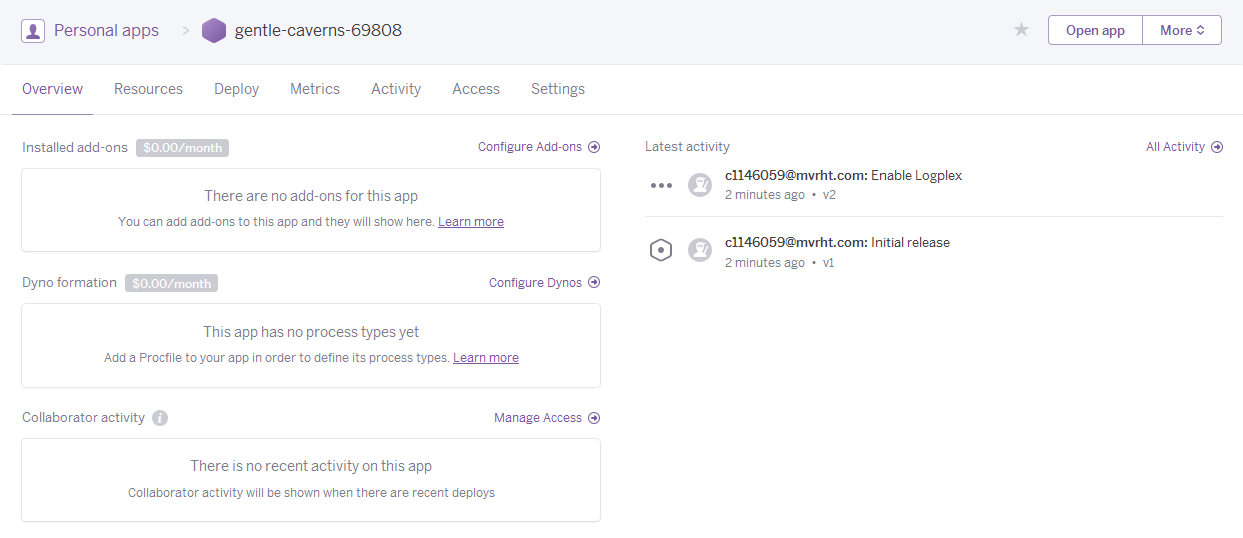
アプリのURLとGitリポジトリのURLが表示されればOKです。ダッシュボードからもアプリが作成されたことを確認できます。
GitリポジトリをHerokuにアップロードする
それでは、GitリポジトリをHerokuにアップロードしてみましょう。下記のコマンドを入力します。
git push heroku master
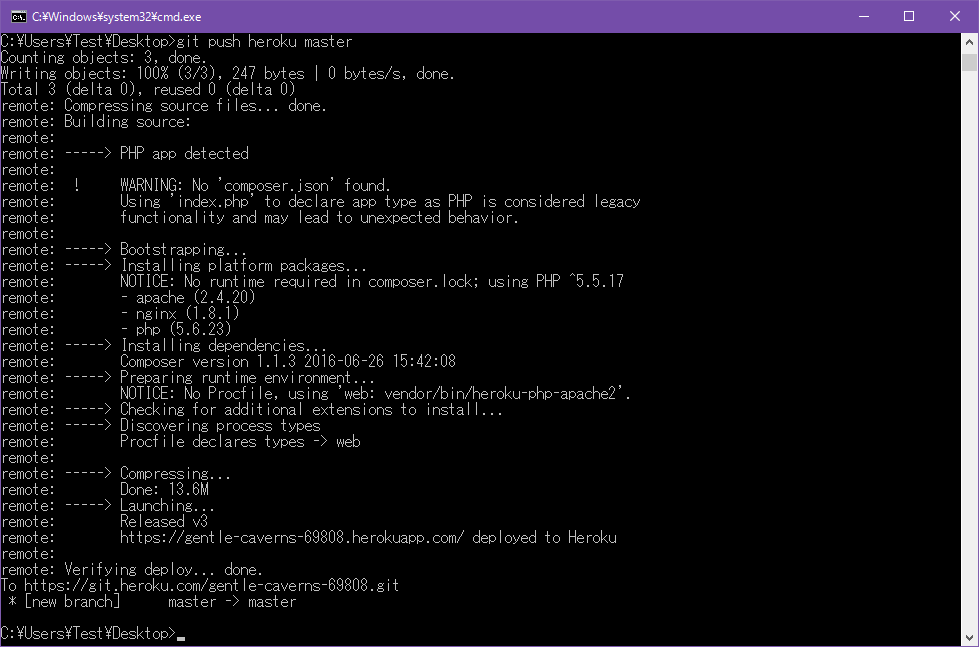
小さなリポジトリなのでアップロードはすぐに終わります。下記のように正常に終了すればアップロードは完了です。
ブラウザでアプリを確認する
これでようやくアプリをデプロイできました。下記のコマンドを入力して正常に動作しているか確認してみましょう。
heroku open
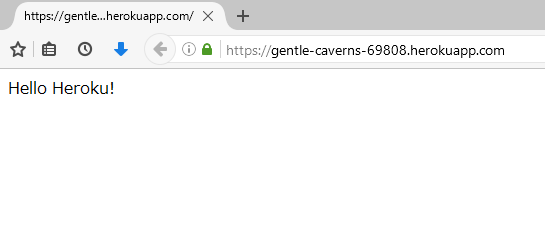
下記のようにテキストが表示されれば正常に動作しています。おつかれさまでした。
まとめ
基本的な流れがつかめましたか?小規模なアプリケーションであれば、無料プランでも運用できそうですね。Herokuは用途に合わせてスケールできるようにプランが設計されていますので、必要であれば有料プランも検討してみましょう。また、パフォーマンスチェックやロギングなどの機能が追加できるアドオンも多数用意されています。無料で使えるものも多いのでぜひ活用してみましょう。あなたはどんなアプリケーションをHerokuで動かしますか?
本ブログは、Git / Subversion のクラウド型ホスティングサービス「tracpath(トラックパス)」を提供している株式会社オープングルーヴが運営しています。
開発の効率化をしたい!もっと便利なツールを使いたい!そんなお悩みをtracpathで解決!
「tracpath(トラックパス)」は、企業内の情報システム部門や、ソフトウェア開発・アプリケーション開発チームに対して、開発の効率化を支援し、品質向上を実現します。
さらに、システム運用の効率化・自動化支援サービスも提供しています。
”つくる情熱を支えるサービス”を提供し、まるで専属のインフラエンジニアのように、あなたのチームを支えていきます。